
Transcripción de reuniones de Google Meet: métodos y flujo recomendado
By the YumiLM Team
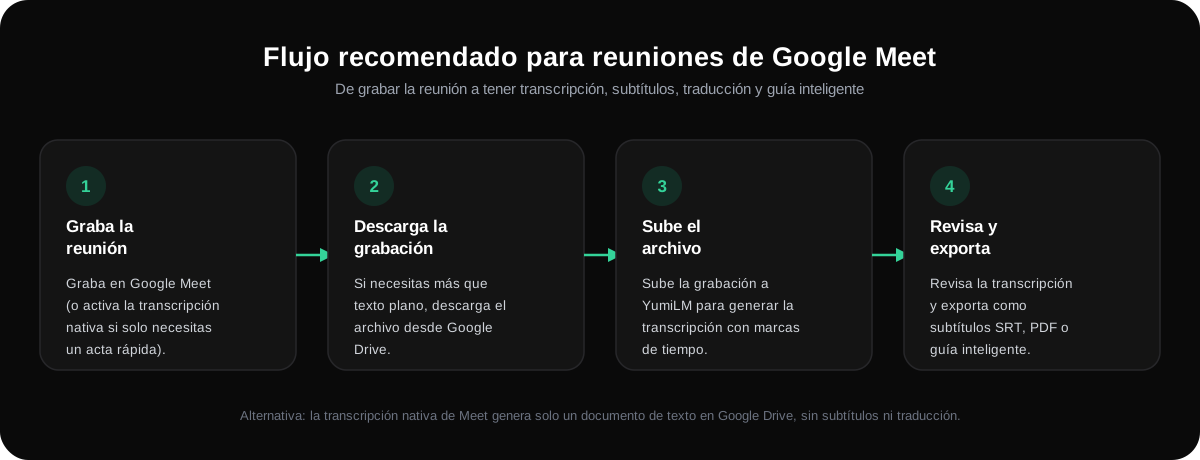
Sí, puedes transcribir reuniones de Google Meet de dos formas principales: activando la transcripción nativa de Meet durante la llamada (disponible en determinados planes de Google Workspace), o grabando la reunión y procesando después la grabación con una herramienta externa de transcripción con IA. La primera genera un documento de texto guardado en Google Drive al terminar la reunión. La segunda te da más control sobre el formato final: subtítulos, traducción, PDF o una guía inteligente que organiza la conversación por temas.
La transcripción nativa de Meet solo funciona en ordenador o Android, se detiene automáticamente cuando todos los participantes salen de la llamada, y el archivo se guarda en una carpeta "Google Meet" dentro de Google Drive del organizador. Es una opción rápida cuando ya tienes acceso, pero no cubre todos los casos: si necesitas subtítulos exportables, traducción a otro idioma o un resumen estructurado de la reunión, hace falta un paso adicional.
Consejo práctico: Si tu cuenta de Google Workspace no incluye la transcripción nativa, o si necesitas algo más que un documento de texto plano, graba la reunión (o exporta el vídeo si Meet la graba automáticamente) y súbela después a una herramienta de transcripción con IA. Es la vía más flexible cuando el destino final es un acta, un resumen o material que vas a compartir con más gente.
Puntos clave
Transcribir una reunión de Google Meet significa elegir entre la vía nativa, disponible solo en ciertos planes y dispositivos, y una herramienta externa con IA, que amplía las opciones de exportación y edición.
| Punto | Detalles |
|---|---|
| Disponibilidad de la función nativa | Depende del plan de Google Workspace y solo está disponible en ordenador o Android, no en todos los dispositivos. |
| Dónde se guarda | Google Drive del organizador, en una carpeta "Google Meet" con subcarpetas por reunión. |
| Duración del procesado | Las reuniones más largas tardan más en procesarse antes de que la transcripción esté lista. |
| Qué no incluye por defecto | Subtítulos exportables, traducción a otro idioma o un resumen estructurado por temas. |
| Flujo recomendado | Graba la reunión y sube el archivo a YumiLM para obtener transcripción, subtítulos, traducción, PDF y una guía inteligente. |
Tabla de contenidos
- Cómo activar la transcripción nativa de Google Meet
- Qué requisitos necesitas y qué limitaciones tiene
- Transcripción nativa o herramienta externa: cuál conviene según el caso
- Cómo transcribir una grabación de Google Meet con una herramienta externa
- Cómo mejorar la precisión de la transcripción
- Qué verificar sobre privacidad antes de subir una grabación
- Cómo ayuda YumiLM en el flujo completo
- Empieza a transcribir tus reuniones de Google Meet con YumiLM
- Fuentes
Cómo activar la transcripción nativa de Google Meet
Google Meet incluye una función de transcripción que convierte el audio de la reunión en un documento de texto, pero no está activa por defecto y depende de la configuración del organizador y del plan de Workspace asociado a la cuenta.
Los pasos habituales, según la documentación oficial de Google, son estos:
- Al programar o crear la reunión, entra en Opciones de videollamada y revisa Registros de la reunión.
- Selecciona la opción de transcribir la reunión si aparece disponible para tu cuenta.
- Durante la llamada, en la esquina inferior derecha, abre Herramientas de la reunión → Transcribir.
- Pulsa Iniciar transcripción y confirma en la ventana emergente. Los participantes verán un aviso de que la transcripción está activa.
- Cuando todos salen de la reunión, la transcripción se detiene automáticamente y Google la procesa.
- El archivo aparece después en la carpeta Google Meet de Google Drive, dentro de una subcarpeta con el nombre de la reunión.
Según la ayuda oficial de Google Meet, la función de transcripciones solo está disponible en ordenador o en dispositivos Android, no en todos los clientes de Meet, y las reuniones más largas tardan más en procesarse antes de que el documento esté listo.
Qué requisitos necesitas y qué limitaciones tiene
Antes de dar por hecho que la transcripción nativa cubre lo que necesitas, conviene revisar estas limitaciones:
- Depende del plan. No todas las cuentas de Google Workspace incluyen la función; algunos planes personales o educativos pueden no tenerla activada.
- Solo ordenador o Android. Si te conectas desde un iPhone o desde un sistema de sala, la opción de iniciar o gestionar la transcripción puede no estar disponible en ese dispositivo.
- Se detiene con la reunión. No puedes pausarla y retomarla más tarde: termina en cuanto todos los participantes se van.
- Salida en un solo formato. El resultado es un documento de texto en Google Drive, sin subtítulos SRT, sin traducción automática a otro idioma y sin un resumen estructurado por temas.
- El idioma depende de la configuración de la reunión, y no todos los idiomas están soportados por igual.
Ninguna de estas limitaciones hace que la función nativa sea mala; simplemente resuelve un caso concreto (acta rápida en texto plano) y no otros (subtítulos, traducción, resumen navegable).
Transcripción nativa o herramienta externa: cuál conviene según el caso
La respuesta correcta depende de qué vas a hacer con el resultado, no de cuál transcribe "mejor" en abstracto.
- Reunión interna corta, sin necesidad de compartir el resultado fuera del equipo → la transcripción nativa de Meet puede ser suficiente si tu cuenta la incluye.
- Reunión que necesitas convertir en acta formal, resumen para quienes no asistieron, o documentación de decisiones → una herramienta externa con salida estructurada suele ahorrar trabajo posterior.
- Sesión con participantes de distintos idiomas, o contenido que necesitas traducir después → la transcripción nativa de Meet no traduce; hace falta un paso adicional de todos modos.
- Necesitas subtítulos SRT para publicar la grabación o compartirla con accesibilidad → la transcripción nativa no genera este formato; una herramienta externa sí puede hacerlo.
- No tienes la función nativa activada en tu plan → grabar la reunión y subir el archivo a una herramienta externa es, en la práctica, la única vía disponible.
Consejo práctico: Si tu equipo usa Meet a diario para reuniones internas cortas, puede tener sentido combinar ambas cosas: transcripción nativa como acta rápida del día a día, y procesamiento externo solo para las reuniones que realmente vas a documentar, traducir o compartir fuera del equipo.
Cómo transcribir una grabación de Google Meet con una herramienta externa
Si necesitas grabar la reunión primero, Meet permite grabar en vídeo desde Herramientas de la reunión → Grabar (sujeto también a la disponibilidad de tu plan). Una vez tienes el archivo de vídeo o audio, el flujo con una herramienta externa tiene cuatro pasos:
- Descarga o localiza la grabación en Google Drive, normalmente en formato de vídeo.
- Elige la herramienta de transcripción según el idioma de la reunión, el volumen de minutos que necesitas procesar y si vas a requerir subtítulos, traducción o PDF.
- Sube el archivo a la plataforma. En YumiLM puedes subir archivos, pegar un enlace de YouTube o grabar audio en directo.
- Revisa y edita el texto generado antes de exportarlo: nombres propios, jerga interna del equipo y frases mal cortadas.
Antes de subir nada, conviene comprobar qué exporta realmente la herramienta:
| Elemento a verificar | Qué debe ofrecer |
|---|---|
| Formatos de exportación | Texto editable, SRT y PDF si necesitas reutilizar el resultado |
| Marcas de tiempo | Por línea o por segmento, no solo al inicio del documento |
| Idiomas soportados | El idioma de tu reunión y, si aplica, traducción a otro idioma |
| Límite de duración | Minutos u horas permitidos por archivo o por mes |
| Privacidad | Información clara sobre almacenamiento, acceso y retención de los datos |
Cómo mejorar la precisión de la transcripción
Tanto si usas la función nativa de Meet como una herramienta externa, la calidad del audio determina buena parte del resultado final.
Antes de la reunión:
- Pide a los participantes que usen auriculares en lugar del micrófono del portátil o del altavoz de la sala.
- Revisa que la conexión sea estable; los cortes de audio generan huecos difíciles de reconstruir después.
- Si la reunión es formal o va a documentarse, establece la norma de no hablar simultáneamente.
Durante la reunión, si necesitas texto inmediato mientras hablas, activa los subtítulos en directo de Meet; para un documento más completo y editable, apóyate en la grabación y procésala después con más calma.
Al editar el resultado:
- Corrige primero nombres propios, nombres de proyectos y jerga interna del equipo.
- Revisa los tramos donde varias personas hablan a la vez.
- Ajusta la puntuación y divide frases demasiado largas.
- Relee de principio a fin buscando frases sin sentido claro, señal de que el audio original tenía ruido en ese punto.
Qué verificar sobre privacidad antes de subir una grabación
Subir la grabación de una reunión de trabajo a una plataforma externa implica enviar datos de la empresa a servidores de terceros. Antes de hacerlo, comprueba:
- Dónde se almacenan los datos y durante cuánto tiempo se conservan.
- Si la herramienta guarda el audio original, la transcripción o ambos.
- Qué controles de acceso ofrece para compartir el resultado con el resto del equipo.
- Si el contenido incluye información confidencial, datos personales o decisiones sensibles que requieran un tratamiento especial.
Si vas a grabar o transcribir conversaciones con otras personas, avisa siempre a los participantes al inicio de la reunión y revisa las normas aplicables en tu país o empresa sobre grabación y consentimiento.
Cómo ayuda YumiLM en el flujo completo
La transcripción nativa de Google Meet resuelve el caso de un acta de texto plano guardada en Drive. Lo que no cubre es un documento pensado para revisar y reutilizar la conversación después: subtítulos exportables, traducción a otro idioma o un resumen navegable por temas.
YumiLM toma la grabación de una reunión de Google Meet (subida como archivo, o el enlace si la publicaste en YouTube) y genera una transcripción completa con marcas de tiempo, subtítulos en formato SRT, traducción y una guía inteligente: un documento estructurado que organiza los temas tratados, las ideas principales y una síntesis final de la reunión.
El flujo recomendado:
- Graba la reunión en Google Meet (o activa la transcripción nativa si solo necesitas un acta rápida).
- Si necesitas más que texto plano, descarga el archivo de la grabación desde Google Drive.
- Sube el archivo a YumiLM.
- Revisa la transcripción y exporta el resultado como subtítulos SRT, PDF o guía inteligente según lo que necesites.
Combinar transcripción, subtítulos, traducción y un documento estructurado en un solo flujo evita depender solo del texto plano que genera la función nativa de Meet, sin tener que saltar entre varias herramientas para prepararlo.
Una nota importante: YumiLM no identifica ni separa automáticamente quién habla en la grabación — la transcripción se entrega como texto continuo con marcas de tiempo, en el orden en que se dijo. Para reuniones con muchos participantes donde necesitas saber exactamente quién dijo qué, conviene apoyarse en las notas del organizador o revisar los momentos clave con el vídeo delante antes de dar la transcripción por definitiva.
Empieza a transcribir tus reuniones de Google Meet con YumiLM
Frente a depender solo del documento de texto que genera la función nativa de Meet, o de saltar entre una herramienta de transcripción, otra de traducción y un editor para ordenar las notas, YumiLM reúne ese trabajo en un único flujo: subes la grabación y obtienes transcripción, subtítulos, traducción, PDF y una guía inteligente lista para revisar.
Prueba YumiLM subiendo tu próxima grabación de Google Meet y revisa la guía inteligente antes de decidir qué plan se ajusta al ritmo de reuniones de tu equipo.
Fuentes
- Ayuda de Google Meet — Usa las transcripciones en Google Meet
- Ayuda de Google Workspace — Activar o desactivar la transcripción de reuniones