
Transcribir reuniones de Zoom: métodos y flujo recomendado
By the YumiLM Team
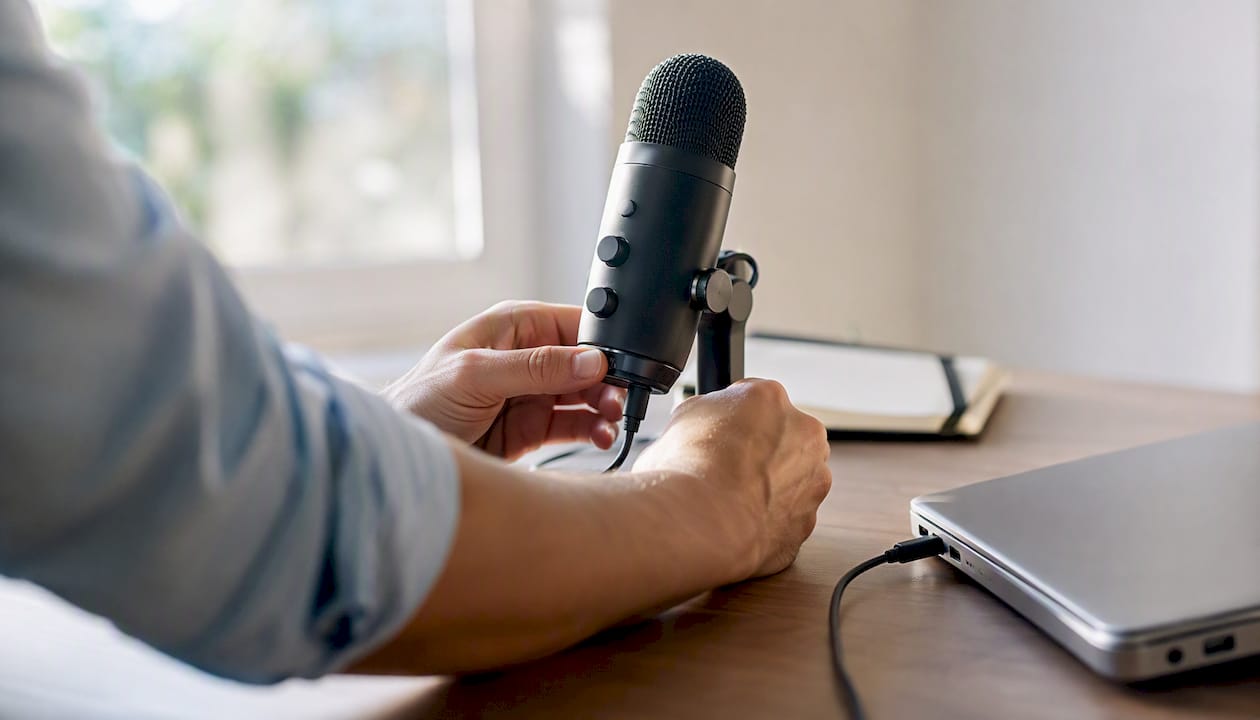
Sí, puedes transcribir reuniones de Zoom con dos vías principales: la transcripción nativa que Zoom genera desde la grabación en la nube, o descargar la grabación y subirla a una herramienta externa de transcripción basada en IA. La primera sirve para actas rápidas si ya tienes un plan compatible. La segunda resulta más flexible cuando necesitas revisar, editar, traducir o convertir el contenido en formatos reutilizables.
Para equipos que buscan algo más que un texto plano, un flujo práctico es grabar en Zoom, descargar el archivo y procesarlo después con una herramienta como YumiLM, que convierte el contenido en transcripción, subtítulos, traducciones, PDF y una guía inteligente organizada por temas y momentos clave.
La elección depende del objetivo:
- Si solo necesitas subtítulos mientras hablas, activa la transcripción o los subtítulos automáticos en vivo dentro de Zoom.
- Si quieres un documento editable, con marcas de tiempo, subtítulos o traducción, exporta la grabación y súbela a una herramienta de IA.
- Si el fin es documentar una clase, entrevista, formación o reunión larga, combina la grabación de Zoom con procesamiento externo para obtener un resultado más fácil de revisar.
Consejo práctico: Si tienes prisa, descarga el MP4 o el archivo de audio de Zoom cuando termine de procesarse y súbelo a una plataforma de transcripción mientras sigues con otras tareas. Así reduces el trabajo manual y partes de un borrador editable.
Puntos clave
Transcribir reuniones de Zoom exige elegir entre la vía nativa, que es rápida pero limitada, y una herramienta externa con IA, que añade más opciones de exportación, edición y reutilización del contenido.
| Punto | Detalles |
|---|---|
| Requisito de cuenta | La transcripción nativa de Zoom depende de la grabación en la nube y de la configuración disponible en tu cuenta. |
| Formato de salida | Zoom puede generar archivos de transcripción asociados a grabaciones en la nube; las herramientas externas pueden añadir salidas como SRT, PDF o texto editable. |
| Precisión depende del audio | Auriculares, buen micrófono y menos ruido suelen mejorar más el resultado que cambiar de herramienta. |
| Verifica privacidad antes de subir | Comprueba retención de datos, almacenamiento de audio y controles de acceso antes de compartir grabaciones. |
| Flujo recomendado | Sube la grabación de Zoom a YumiLM para obtener transcripción, subtítulos, traducción, PDF y una guía inteligente exportable. |
Tabla de contenidos
- Cómo activar la transcripción nativa de Zoom paso a paso
- Subtítulos en vivo o transcripción de la grabación: ¿cuál conviene?
- Cómo transcribir una grabación de Zoom con una herramienta externa
- Cómo mejorar la precisión y editar bien la transcripción
- Qué verificar sobre privacidad y coste antes de subir una grabación
- Cómo ayuda YumiLM en el flujo completo de transcripción
- Empieza a transcribir tus reuniones de Zoom con YumiLM
- Fuentes
Cómo activar la transcripción nativa de Zoom paso a paso
Zoom no transcribe cualquier reunión por defecto. La función depende de la configuración de grabación en la nube y de las opciones disponibles en tu cuenta. En general, Zoom procesa el audio después de que la grabación se sube a sus servidores, no desde tu ordenador.
Los pasos habituales son estos:
- Entra en el portal web de Zoom, ve a Configuración y revisa las opciones de grabación en la nube.
- Activa la opción de crear transcripción de audio si está disponible en tu plan y configuración.
- Durante la reunión, pulsa Grabar en la nube y avisa a los participantes de que la sesión se está grabando.
- Al finalizar, espera a que Zoom procese la grabación.
- Accede a Grabaciones en la nube en el portal y revisa los archivos asociados a la reunión.
Según la documentación de Zoom, las transcripciones de audio están asociadas a grabaciones en la nube y pueden revisarse junto al vídeo cuando el procesamiento termina.
Algunos detalles prácticos que suelen pasarse por alto:
- El idioma de la transcripción puede depender de la configuración de la cuenta o de la reunión.
- Si editas una transcripción ya generada, revisa después los archivos descargados para confirmar que estás usando la versión correcta.
- La transcripción tarda en aparecer después de la reunión; el tiempo depende de la duración del archivo y del procesamiento de Zoom.
Subtítulos en vivo o transcripción de la grabación: ¿cuál conviene?
La transcripción en vivo te da texto mientras hablas, con latencia y sin una revisión cómoda durante la llamada. La transcripción desde una grabación te da un archivo completo que puedes revisar con más calma, corregir y convertir en documentación.
Las funciones de subtítulos en directo de Zoom son útiles si alguien necesita seguir la conversación sin sonido o si hay participantes que se incorporan tarde. Pero la fidelidad del texto depende mucho de la calidad del micrófono, del ruido ambiente y de que varias personas no hablen a la vez.
La transcripción desde grabación gana cuando el destino final es un documento serio: acta, resumen de decisiones, material de formación, investigación, traducción o guía de estudio a partir de una clase larga. Ahí la latencia importa menos y pesa más que el contenido sea revisable y reutilizable.
Consejo práctico: Si tu reunión mezcla ambos objetivos, puedes activar subtítulos en vivo como apoyo inmediato y conservar la grabación para procesarla después con más calma.
- Reuniones pequeñas e informales -> subtítulos en vivo pueden bastar.
- Reuniones largas o con varios participantes -> transcripción desde grabación facilita la revisión.
- Necesitas subtítulos, traducción, PDF o guía inteligente -> una herramienta externa puede ahorrar trabajo posterior.
Cómo transcribir una grabación de Zoom con una herramienta externa
El flujo tiene cuatro pasos claros, y cada uno importa más de lo que parece.
- Descarga la grabación desde el portal web de Zoom, normalmente en formato MP4 o audio si lo tienes disponible.
- Elige el servicio de transcripción según el idioma de la reunión, el volumen de minutos que necesitas procesar al mes y si vas a requerir subtítulos, traducción o PDF.
- Sube el archivo a la plataforma. En YumiLM puedes trabajar con archivos subidos, enlaces de YouTube y audio en directo.
- Revisa y edita el texto generado antes de exportarlo, corrigiendo nombres propios, jerga y cortes de frase mal puntuados.
Antes de subir nada, conviene comprobar qué exporta realmente la herramienta. No todas ofrecen los mismos formatos, límites o flujos de revisión.
| Elemento a verificar | Qué debe ofrecer |
|---|---|
| Formatos de exportación | Texto editable, SRT y PDF si necesitas reutilizar el resultado |
| Marcas de tiempo | Por línea o por segmento, no solo al inicio |
| Idiomas soportados | El idioma de tu reunión y, si aplica, traducción |
| Límite de duración | Minutos u horas permitidos por archivo o por mes |
| Privacidad | Información clara sobre almacenamiento, acceso y retención |
Si tu reunión dura más que el límite de la herramienta que vas a usar, divide el archivo o elige un plan que permita procesar grabaciones más largas. En YumiLM, los límites dependen del plan, así que conviene revisar la página de precios antes de subir reuniones extensas.
Cómo mejorar la precisión y editar bien la transcripción
La precisión de una transcripción se decide antes de que empiece la reunión, no después. Un micrófono de auriculares con cancelación de ruido básica puede cambiar mucho el resultado, porque el reconocimiento de voz depende sobre todo de la limpieza de la señal de entrada.
Antes de la reunión:
- Pide a los participantes que usen auriculares en lugar del micrófono del portátil.
- Activa la reducción de ruido de fondo en los ajustes de audio de Zoom.
- Establece la norma de no hablar simultáneamente, sobre todo si hay más de cuatro personas.
Durante la reunión, si necesitas texto inmediato, activa los subtítulos automáticos y aprovecha para marcar por chat los minutos donde se toman decisiones importantes. Así después sabrás qué partes revisar con más cuidado.
Después, al editar:
- Corrige primero los nombres propios y la terminología técnica.
- Revisa los tramos donde varias personas hablan seguido.
- Ajusta la puntuación y divide frases demasiado largas.
- Relee una vez completa buscando frases con sentido perdido, señal de que el audio original tenía ruido en ese punto.
Consejo práctico: Si vas a transcribir reuniones del mismo equipo con frecuencia, crea una lista de nombres de proyectos, clientes y términos internos para revisarlos siempre al final. Es una forma sencilla de reducir correcciones repetidas.
Una checklist rápida antes de dar por cerrada cualquier transcripción: puntuación coherente, sin frases cortadas a la mitad, nombres propios revisados y momentos importantes localizados.
Qué verificar sobre privacidad y coste antes de subir una grabación
Subir la grabación de una reunión de trabajo a una plataforma externa implica enviar datos de la empresa a servidores de terceros, y eso merece dos minutos de revisión antes de darle a "subir archivo".
Comprueba estos puntos:
- Dónde se almacenan los datos y cuánto tiempo se retienen.
- Si la herramienta conserva el audio original, la transcripción o ambos.
- Qué controles de acceso ofrece para compartir el resultado.
- Si el contenido incluye datos personales, información confidencial o decisiones sensibles.
En cuanto a costes, la transcripción nativa de Zoom puede estar incluida en tu plan, pero eso no significa que cubra todos los flujos que necesitas. Compara el coste real por minuto procesado y el valor de las salidas adicionales: subtítulos, traducción, PDF o guía inteligente.
Si vas a grabar o transcribir conversaciones con otras personas, avisa siempre a los participantes y revisa las normas aplicables en tu país o empresa. Es una buena práctica y, en muchos casos, un requisito legal.
Cómo ayuda YumiLM en el flujo completo de transcripción
La transcripción nativa de Zoom puede servir para actas simples. Lo que no siempre ofrece es un documento pensado para entender y reutilizar el contenido, no solo leerlo.
YumiLM toma el archivo de una reunión y puede generar una transcripción completa, subtítulos en formato SRT, traducción, PDF y una guía inteligente: un documento estructurado que organiza los temas tratados, las ideas principales, los momentos clave y una síntesis final de la conversación.
El flujo recomendado es sencillo:
- Exporta el MP4 o el audio de tu grabación desde el portal web de Zoom.
- Sube el archivo a YumiLM.
- Revisa la transcripción y los resultados generados.
- Exporta el resultado como subtítulos SRT, PDF o guía inteligente si tu plan lo permite.
Combinar transcripción, subtítulos, traducción y un documento estructurado en un solo flujo evita saltar entre varias herramientas para preparar el contenido final.
Frente a usar solo la transcripción nativa, la ventaja no es prometer una precisión perfecta, sino reducir el trabajo posterior: puedes convertir la reunión en subtítulos, traducir el contenido, exportar un PDF y entregar a tu equipo una guía navegable en lugar de un bloque de texto sin estructura. Para reuniones puntuales cortas, la función nativa puede bastar. Para entrevistas, clases, podcasts o reuniones que luego necesitas convertir en material de referencia, ese paso extra puede marcar la diferencia.
Perspectiva práctica: cuándo elegir cada opción
En reuniones internas cortas donde solo necesitas una constancia rápida de lo hablado, la transcripción nativa de Zoom puede ser suficiente. No siempre tiene sentido añadir un paso extra para una llamada de veinte minutos que nadie va a releer con detalle.
Donde una herramienta externa empieza a tener más sentido es en grabaciones largas: entrevistas, clases grabadas, sesiones de formación o reuniones donde se toman decisiones que hay que documentar bien. Ahí la transcripción plana puede quedarse corta porque entrega un bloque de texto sin jerarquía, y reconstruir el hilo de la conversación después consume tiempo. El valor real no está solo en tener el texto, sino en poder encontrar rápido la idea que buscas dentro de él.
La combinación híbrida suele ser la más práctica: subtítulos en vivo como apoyo inmediato y grabación procesada después para obtener una versión más útil y exportable.
Empieza a transcribir tus reuniones de Zoom con YumiLM
Frente a depender solo del archivo que genera Zoom, o de saltar entre una herramienta de transcripción, otra de traducción y un editor de texto para ordenar las notas, YumiLM reúne ese trabajo en un único flujo: subes la grabación y obtienes transcripción, subtítulos, PDF y una guía inteligente lista para revisar.
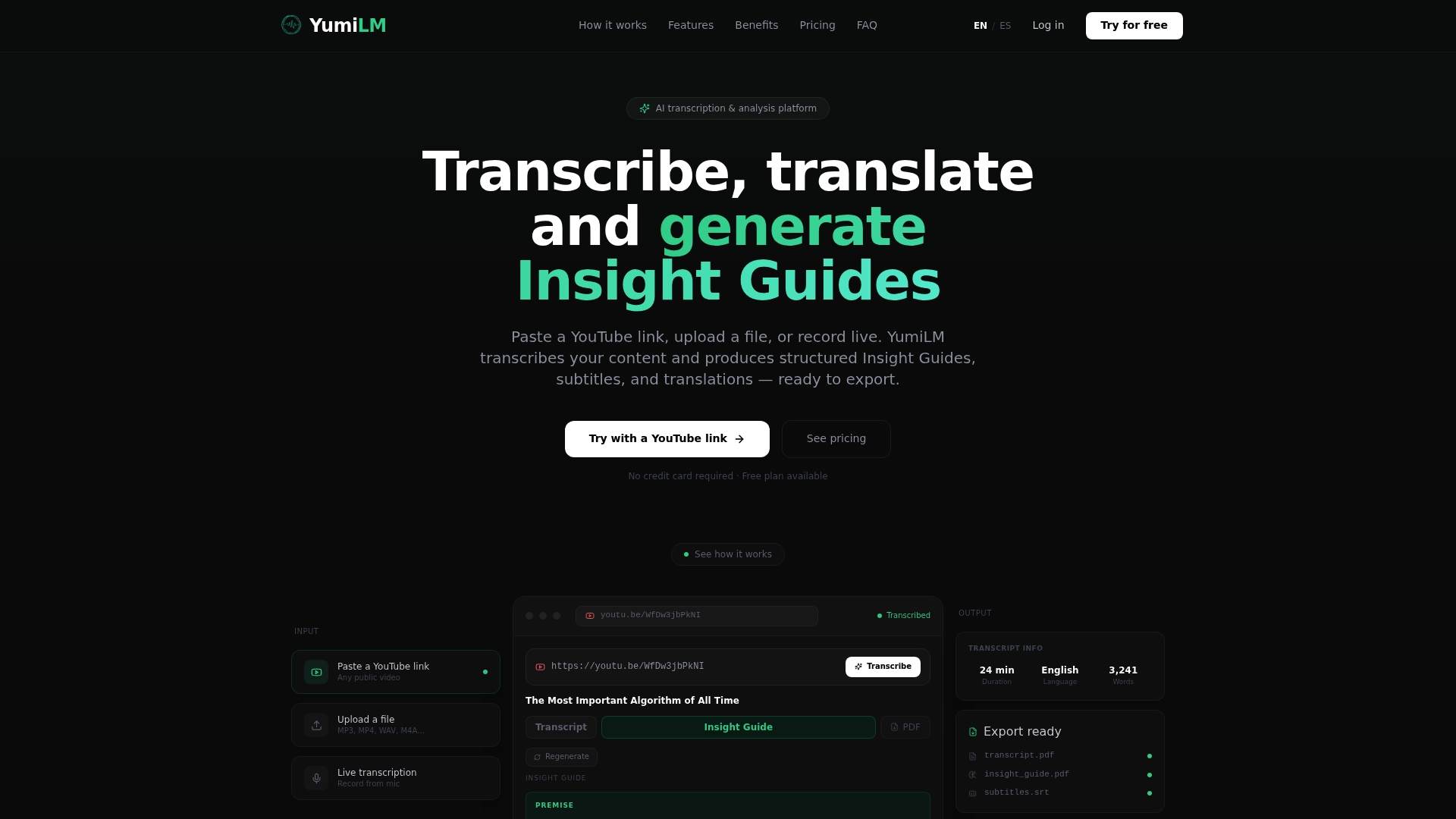
Puedes probar YumiLM con una grabación corta de Zoom y comprobar cómo convierte una conversación en un documento estructurado por temas y momentos clave, sin tener que revisar el audio completo desde cero.
Prueba YumiLM subiendo tu próxima grabación corta de Zoom y revisa la guía inteligente antes de decidir qué plan se ajusta a tu ritmo de reuniones.
Fuentes
- Zoom Support — Audio transcripts for cloud recordings
- Zoom Support — Cloud recording settings
- Xataka — 17 herramientas para transcribir audio a texto